Domain tablet24.de kaufen?
Wir ziehen mit dem Projekt
tablet24.de um.
Sind Sie am Kauf der Domain
tablet24.de interessiert?
domain@kv-gmbh.de · 0541-91531010
Domain tablet24.de kaufen?
Wie installiere ich Google Play Store auf Fire Tablet?
Um den Google Play Store auf einem Fire Tablet zu installieren, müssen Sie zuerst die Einstellungen öffnen und unter "Sicherheit und Privatsphäre" die Option "Apps unbekannter Herkunft zulassen" aktivieren. Anschließend müssen Sie den Silk Browser öffnen und die Website "apkmirror.com" besuchen, um die APK-Datei des Google Play Store herunterzuladen. Nach dem Download können Sie die APK-Datei öffnen und die Installation des Google Play Store auf Ihrem Fire Tablet abschließen. Nach der Installation können Sie sich mit Ihrem Google-Konto anmelden und den Play Store wie gewohnt nutzen. **
Wie kann ich Google Play Store auf mein Tablet installieren?
Um den Google Play Store auf Ihrem Tablet zu installieren, müssen Sie sicherstellen, dass Ihr Tablet mit dem Internet verbunden ist. Gehen Sie dann zu den Einstellungen Ihres Tablets und suchen Sie nach der Option "Sicherheit" oder "Geräteverwaltung". Aktivieren Sie die Option "Installation von Apps aus unbekannten Quellen zulassen". Laden Sie dann die APK-Datei des Google Play Store von einer vertrauenswürdigen Quelle herunter und installieren Sie sie auf Ihrem Tablet. Starten Sie Ihr Tablet neu und der Google Play Store sollte nun verfügbar sein. **
Ähnliche Suchbegriffe für Google Play Store
Top-Angebote
Produkte zum Begriff Google Play Store:
-
40 Zoll / 100 cm QLED Smart Fernseher JTCSQ40F39405G, Android TV, Play Store, Google Sprachsteuerung, Triple Tuner, Bluetooth, Rahmenlos-DesignErleben Sie modernes Entertainment in beeindruckender Full-HD-Qualität mit diesem 40 Zoll QLED Smart TV. Dank HDR10 und HLG genießen Sie brillante Farben, starke Kontraste und ein detailreiches Bild – perfekt für Filme, Serien und Gaming. Das integrierte Google TV bietet direkten Zugriff auf beliebte Streaming-Dienste wie Netflix, YouTube, Prime Video und Disney+ sowie zahlreiche weitere Apps über den Play Store. Mit dem Triple Tuner empfangen Sie Fernsehen flexibel über Satellit, Kabel oder Antenne – ganz ohne zusätzlichen Receiver. Dolby AudioTM, Bluetooth, Chromecast und die praktische Sprachsteuerung sorgen für ein komfortables und modernes TV-Erlebnis. Zahlreiche Anschlüsse wie HDMI, USB und LAN machen den Fernseher zum vielseitigen Mittelpunkt Ihres Home Entertainments. • Brillantes Full-HD-Erlebnis – 40 Zoll (100 cm) Bildschirmdiagonale mit gestochen scharfer Full-HD-Auflösung, HDR10 & HLG für lebendige Farben und starke Kontraste. • Smart Entertainment mit Google TV – Zugriff auf Netflix, YouTube, Prime Video, Disney+ und viele weitere Apps direkt über den integrierten Google TV Smart-TV. • Vielseitiger TV-Empfang – Dank Triple Tuner (DVB-T2 HD / S2 / C) genießen Sie Fernsehen über Kabel, Satellit oder Antenne – ganz ohne zusätzlichen Receiver. • Starker Sound & moderne Funktionen – Dolby AudioTM, Bluetooth, Chromecast und Sprachsteuerung per Fernbedienung sorgen für ein komfortables und modernes Entertainment-Erlebnis. • Flexible Anschlussmöglichkeiten – Mit 2x HDMI, 2x USB, LAN, CI+, Kopfhöreranschluss und Optical Out ideal für Konsolen, Soundbars und weitere Geräte. PRODUKTMERKMALE 100.3 cm / 40” (39.5”) Bildschirmdiagonale (16:9) Full HD 1920 x 1080 Kontrastverhältnis: 5000:1 Helligkeit: 230 cd/m2 Reaktionszeit: 9.5 ms Triple Tuner: DVB-T2 HD/-S2/-C Bildwiederholungsrate: 60 Hz HDR: HDR10 / HLG SOUND Lautsprecher: 2 x 10 Watt Dolby AudioTM ANSCHLÜSSE 2 x HDMI, 2 x USB, CI+, RF (TV), RF (Satellit), Composite (AV), LAN (RJ45), Optical Out, Kopfhörerausgang SMART TV SYSTEM Smart OS: Google TV (Android) LAN / WLAN 802.11a/b/g/n/ac DDR RAM: 1.5 GB eMMC Flash: 8 GB Vorinstallierte Apps: Netflix, Youtube, Prime Video, Disney+, u.v.m. Play Store zum Download weiterer Apps BASISFUNKTIONEN USB-Mediaplayer, EPG, Untertitel, Teletext, Kindersicherung, Sleep Timer, BLUETOOTH, Chromecast, Sprachsteuerung über Fernbedienung LEISTUNGSDATEN Energieverbrauch SDR: 37 kWh/1000h Energieeffizienzklasse E Energieverbrauch HDR: 50 kWh/1000h Energieeffizienzklasse G Leistungsaufnahme im Standby: < 0,5 Watt Betriebstemperatur: -5°C - 45°C Stromversorgung: AC 100-240 V, 50/60 Hz ABMESSUNGEN/GEWICHTE Abmessungen ohne Standfuß: 892.0 (B) x 74.8 (T) x 510.6 (H) mm Abmessungen mit Standfuß: 892.0 (B) x 214.4 (T) x 564.6 (H) mm Abmessungen Karton: 967 (B) x 118 (T) x 600 (H) mm Gewicht: 6,4 kg VESA: 200 x 100 ZUBEHÖR Fernbedienung, 2 x AAA Batterien, Standfuß, Netzkabel, Bedienungsanleitung187,40 €*Versand: 0,00 €Sichere Weiterleitung zum Anbieter
-
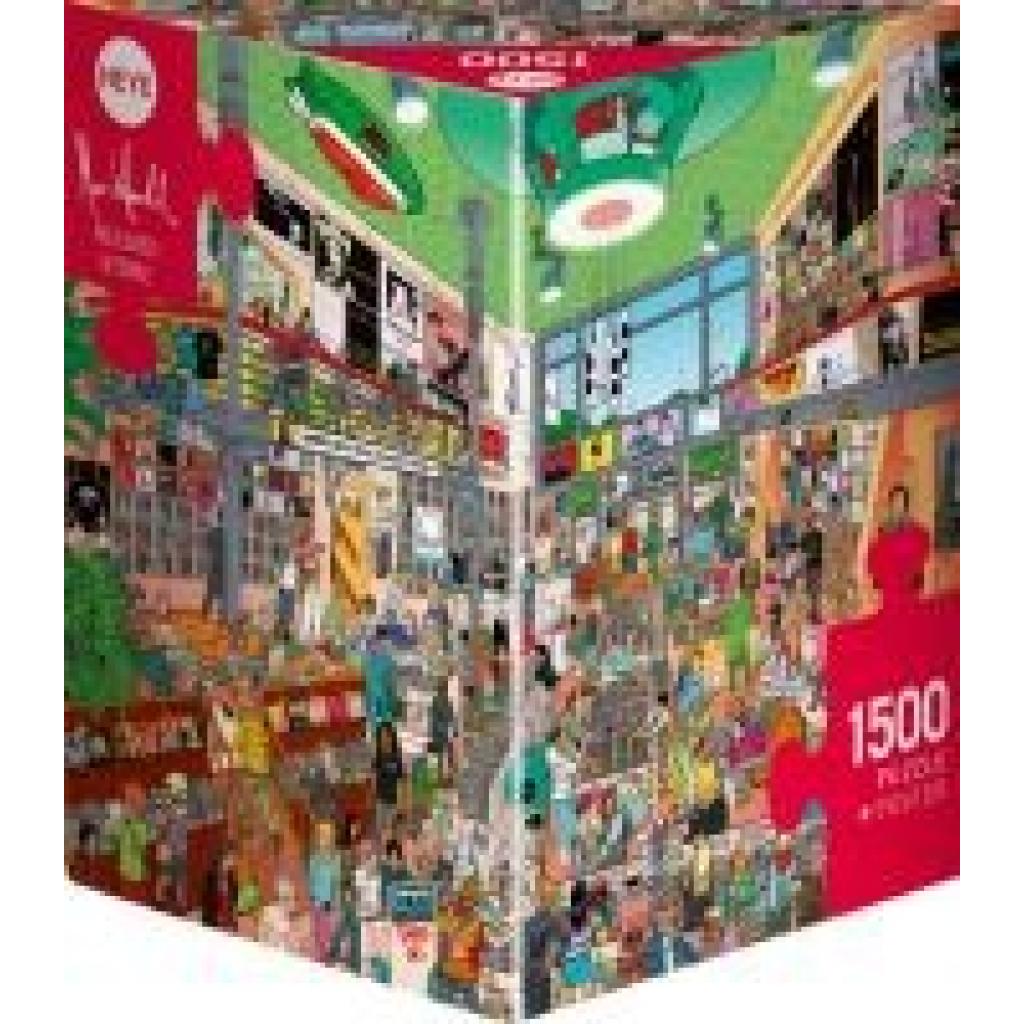
Record StoreRecord Store , 1500 Teile , Sonstige > Hygiene & Gesundheit , Erscheinungsjahr: 20241023, Titel der Reihe: Cartoon im Dreieck Puzzle Heye##~Cartoon Puzzlereihe Heye##~1500 Teile Puzzle Heye##~Dreiecksschachtel Puzzle Heye##, Keyword: 1500 Teile; Cartoonpuzzle; Dreieckpuzzle; Marc Herold; Music; Musik; Plattenladen; Puzzle; Record Store; Vinyl; Wimmelbild, Fachschema: Non Books / Puzzles (ab 1000 Teile)~Non Books / Puzzles, Warengruppe: NB/Spielen/Raten, UNSPSC: 95030069, Warenverzeichnis für die Außenhandelsstatistik: 95030069, Sender’s product category: NONBO, Länge: 272, Breite: 277, Höhe: 7, Gewicht: 800, Produktform: NonBook,27,24 €*Versand: 0,00 €Sichere Weiterleitung zum Anbieter
-
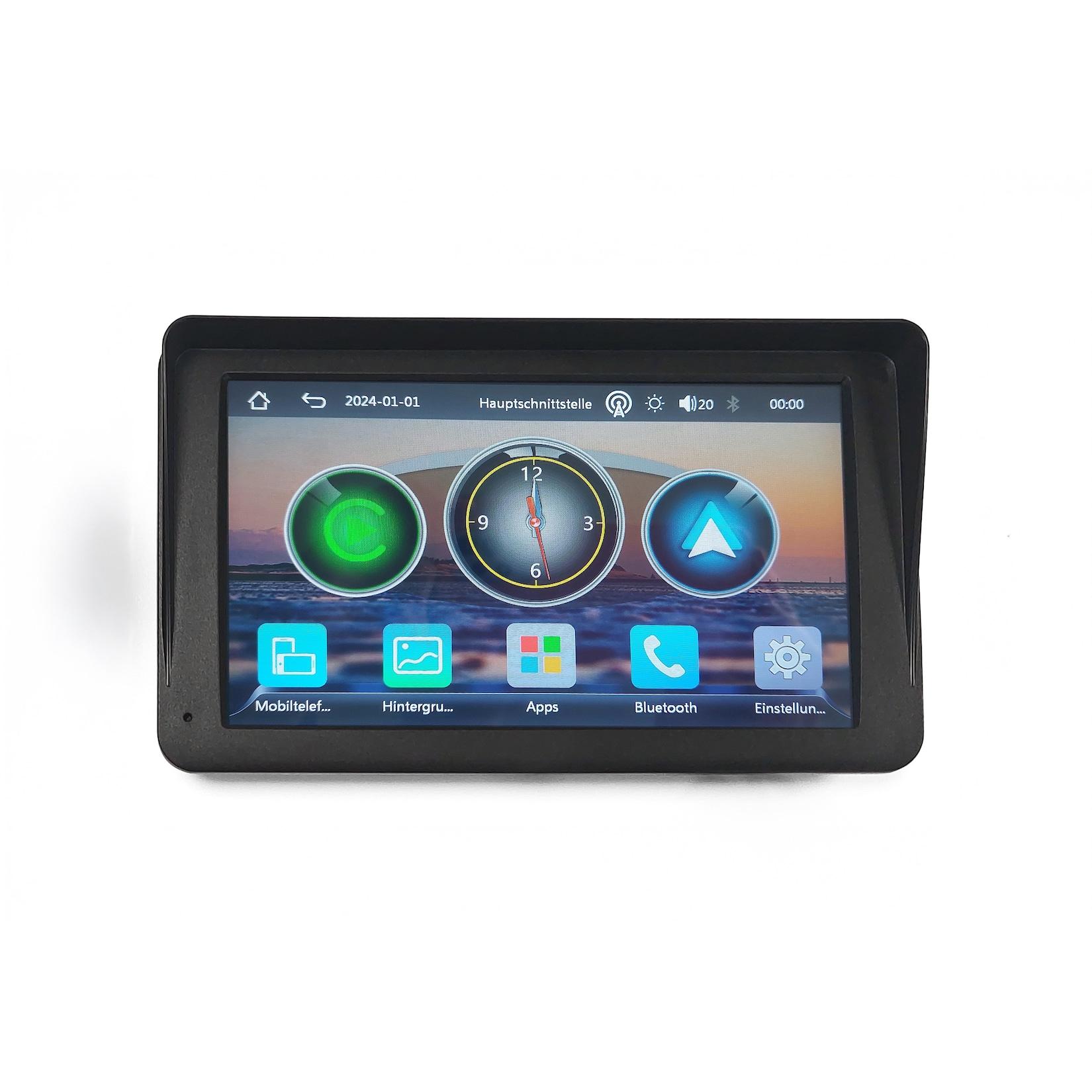
Technaxx Wireless Car Play & Android Auto Display TX-320Technaxx Wireless Car Play & Android Auto Display TX-320 Kabelloses Car Play/Android Auto über BT/ WLAN Großes kapazitives Touchscreen- Display 7" (17,78 cm) AUX-Ausgang oder FM-Kabellose Audioübertragung zum Autoradio Eingebauter Lautspr"77,99 €*Versand: 5,95 €Sichere Weiterleitung zum Anbieter
-
JTC-24 40 Zoll / 100 cm QLED Smart Fernseher JTCSQ40F39405G, Android TV, Play Store, Google Sprachsteuerung, Triple Tuner, Bluetooth, Rahmenlos-DesignErleben Sie modernes Entertainment in beeindruckender Full-HD-Qualität mit diesem 40 Zoll QLED Smart TV. Dank HDR10 und HLG genießen Sie brillante Farben, starke Kontraste und ein detailreiches Bild – perfekt für Filme, Serien und Gam186,00 €*Versand: 5,95 €Sichere Weiterleitung zum Anbieter


-
Wie installiere ich Google Play Store auf Amazon Fire Tablet?
Um den Google Play Store auf einem Amazon Fire Tablet zu installieren, müssen Sie zuerst die Einstellungen öffnen und unter "Sicherheit und Datenschutz" die Option "Apps von unbekannten Quellen zulassen" aktivieren. Anschließend müssen Sie die APK-Datei des Google Play Store herunterladen und installieren. Dazu können Sie eine vertrauenswürdige Quelle wie APKMirror verwenden. Nach der Installation können Sie den Google Play Store öffnen, sich mit Ihrem Google-Konto anmelden und Apps wie auf jedem anderen Android-Gerät herunterladen. Es ist wichtig zu beachten, dass das Installieren des Google Play Stores auf einem Amazon Fire Tablet möglicherweise die Garantie des Geräts beeinträchtigt. **
-
Wie kann ich den Google Play Store auf mein Tablet bekommen?
Um den Google Play Store auf Ihrem Tablet zu bekommen, müssen Sie sicherstellen, dass Ihr Tablet mit dem Google Play Store kompatibel ist. Gehen Sie dann zu den Einstellungen Ihres Tablets, öffnen Sie den Abschnitt "Sicherheit" und aktivieren Sie die Option "Unbekannte Quellen". Laden Sie anschließend die APK-Datei des Google Play Store herunter und installieren Sie sie auf Ihrem Tablet. **
-
Wie kann ich den Google Play Store auf mein Tablet installieren?
Um den Google Play Store auf Ihrem Tablet zu installieren, müssen Sie zunächst sicherstellen, dass Ihr Tablet mit dem Internet verbunden ist. Gehen Sie dann zu den Einstellungen Ihres Tablets und suchen Sie nach dem Menüpunkt "Sicherheit". Aktivieren Sie die Option "Unbekannte Quellen zulassen", um Apps von außerhalb des Play Stores installieren zu können. Öffnen Sie dann einen Webbrowser auf Ihrem Tablet und suchen Sie nach "Google Play Store APK". Laden Sie die APK-Datei herunter und öffnen Sie sie, um die Installation des Play Stores zu starten. **
-
Kann man den Google Play Store auf einem Windows-Tablet installieren?
Nein, der Google Play Store ist eine App, die für Android-Geräte entwickelt wurde und nicht direkt auf Windows-Tablets installiert werden kann. Es gibt jedoch alternative App-Stores oder Emulatoren, die es ermöglichen, Android-Apps auf Windows-Tablets auszuführen. **
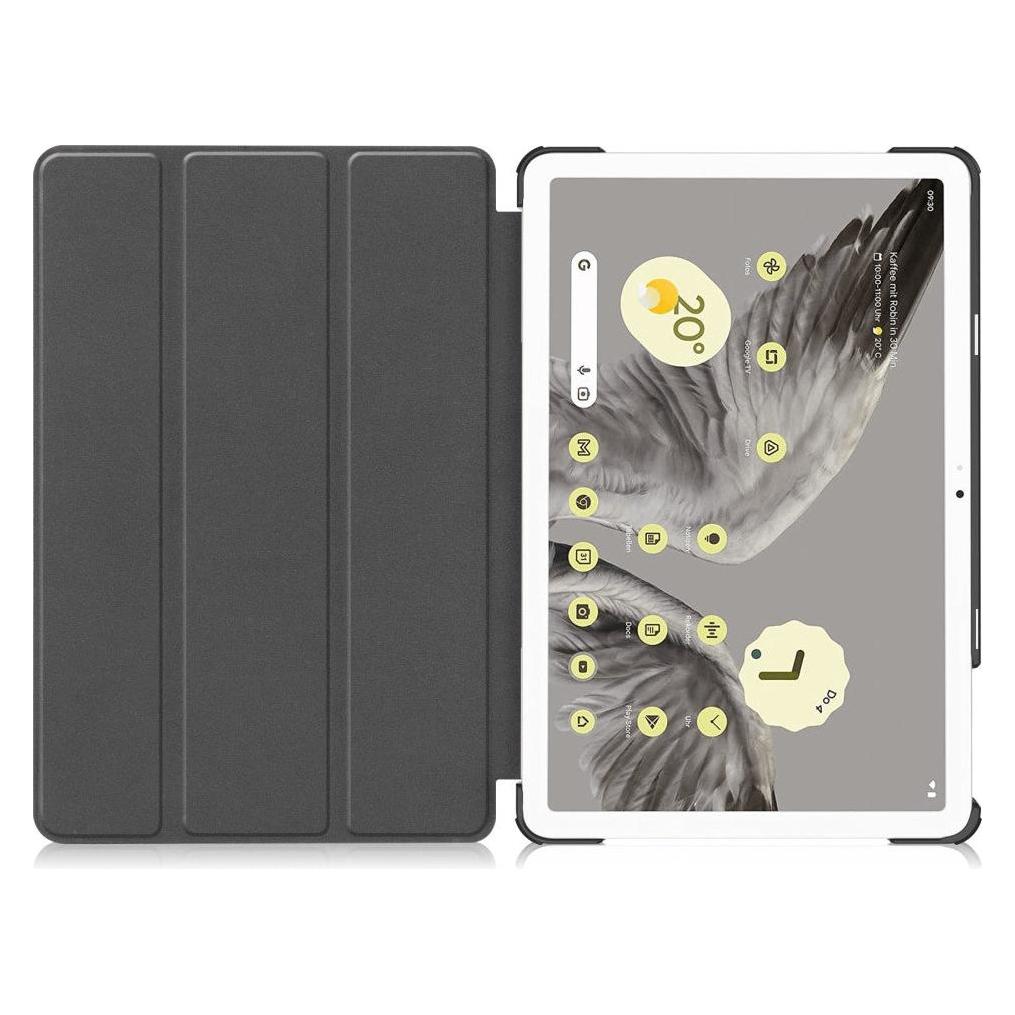
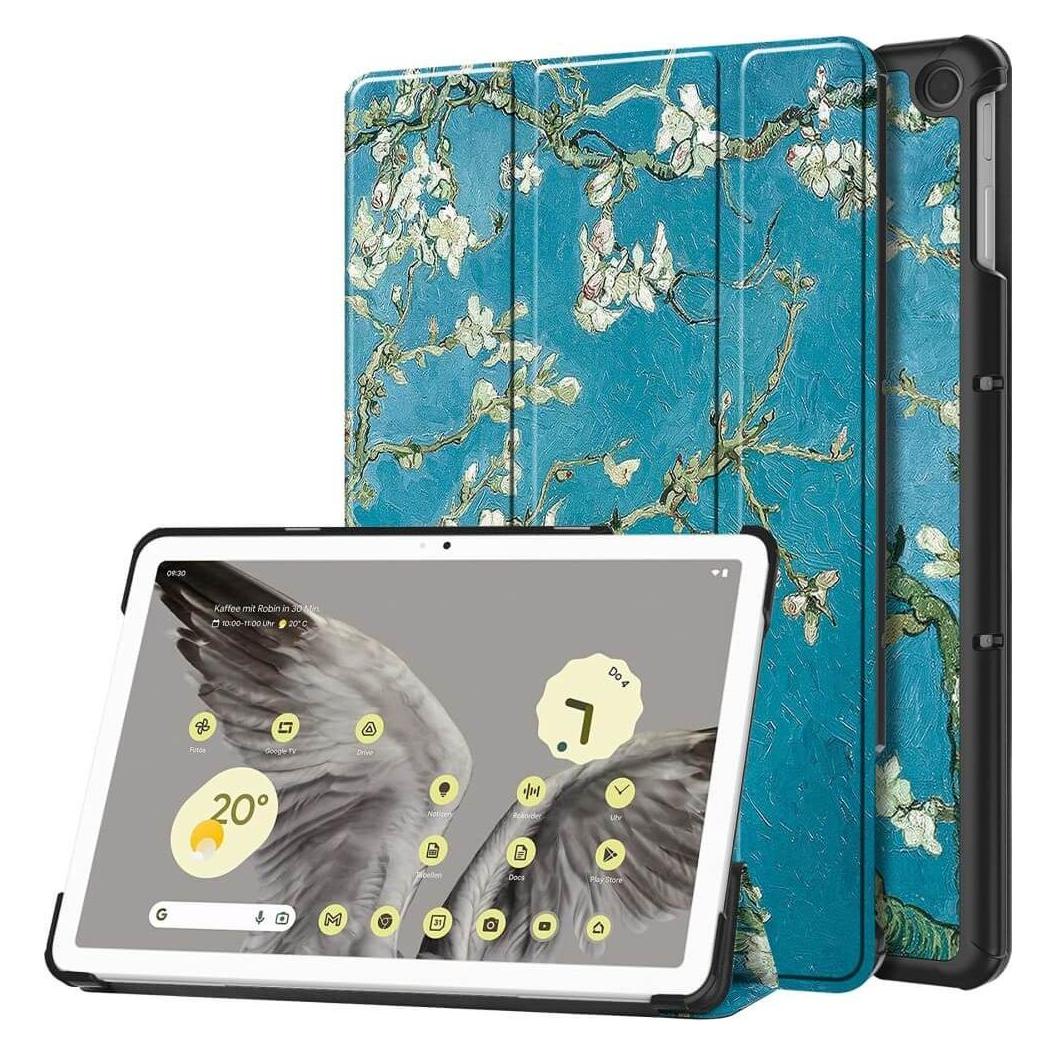
Wie kann man den Google Play Store auf einem Fire Tablet installieren?
Wie installiert man Google Play Store auf Fire Tablet? Es gibt mehrere Möglichkeiten, den Google Play Store auf einem Fire Tablet zu installieren. Eine Möglichkeit ist, die APK-Datei direkt von der offiziellen Google-Website herunterzuladen und zu installieren. Eine andere Möglichkeit ist die Verwendung von Drittanbieter-Apps wie "Easy Fire Tools" oder "Lade Fire herunter", um den Google Play Store auf dem Fire Tablet zu installieren. Es ist wichtig zu beachten, dass das Installieren des Google Play Stores auf einem Fire Tablet möglicherweise gegen die Nutzungsbedingungen von Amazon verstößt und zu Problemen mit der Geräteleistung führen kann. Es wird empfohlen, vor der Installation des Google Play Stores auf einem Fire Tablet eine Sicherungskopie Ihrer Daten zu erstellen. **
Warum finde ich Amazon Video nicht im Google Play Store auf meinem Tablet?
Es könnte verschiedene Gründe geben, warum Amazon Video nicht im Google Play Store auf Ihrem Tablet angezeigt wird. Möglicherweise ist Ihr Tablet nicht mit dem Google Play Store kompatibel oder es handelt sich um ein Amazon Fire Tablet, auf dem der Google Play Store nicht vorinstalliert ist. In diesem Fall können Sie die Amazon Video-App direkt aus dem Amazon Appstore herunterladen. **
Top-Angebote
Produkte zum Begriff Google Play Store:
-
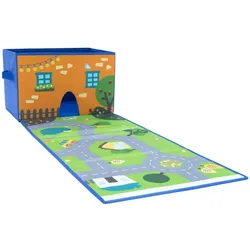
Play & Store - CITY - 38x25x25cmProduktbeschreibung Der Spielteppich Play & Store CITY von ACHOKA, zaubert ein Lächeln in die Augen von Kindern und Eltern. Der bunte Spielteppich wird mit einer Aufbewahrungsbox mit tollem Aufdruck geliefert, in die der Spielteppich und alle Spielsachen nach dem Spielen sicher verstaut werden können. Die Aufbewahrungsbox lässt sich z.B. von der Größe ganz einfach in einem Ikea Kallax-Regal verstauen. Produktdetails: Farbe: Blau Material: Nylon Größe: 38 x 26 x 25 cm (L x B x H) Fassungsvermögen der Aufbewahrungsbox: ca. 24 Liter Entdecke auch unsere anderen Spielteppiche und Play&Go Produkte für die Aufbewahrung oder das tägliche Spiel.9,90 €*Versand: 7,90 €Sichere Weiterleitung zum Anbieter
-
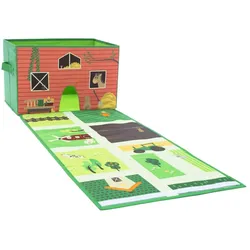
Play & Store - FARM - 38x25x25cmProduktbeschreibung Der Spielteppich Play & Store FARM von ACHOKA ist ein wahres Highlight für Kinder und Eltern gleichermaßen. Dieser fröhliche und bunte Spielteppich verzaubert die Augen der kleinen Abenteurer und bringt ein Lächeln in die Gesichter der Eltern. Eine Aufbewahrungslösung mit Stil Was diesen Spielteppich so besonders macht, ist die mitgelieferte Aufbewahrungsbox. Sie ist nicht nur praktisch, sondern auch äußerst ansprechend gestaltet. Der tolle Aufdruck auf der Box fängt die Fantasie der Kinder ein und regt zu fantasievollen Spielen an. Nach dem Spielen können alle Spielsachen sicher und ordentlich in dieser Aufbewahrungsbox verstaut werden. Platzsparend und ordentlich verstaut Die Aufbewahrungsbox ist so gestaltet, dass sie sich perfekt in ein Ikea Kallax-Regal einfügt. Das bedeutet, dass Du den Spielteppich und alle Spielsachen nach dem Spiel ganz einfach in diesem Regal verstauen kannst. Das schafft Ordnung im Kinderzimmer und sorgt dafür, dass alles leicht zu finden ist, wenn das nächste Abenteuer ruft. Produktdetails im Überblick Farbe: grün Material: Nylon Größe: 38 x 26 x 25 cm (L x B x H) Fassungsvermögen der Aufbewahrungsbox: ca. 24 Liter Entdecke auch unsere anderen Spielteppiche und Play&Go Produkte Neben dem Play & Store FARM Spielteppich haben wir auch viele andere spannende Spielteppiche und Aufbewahrungslösungen im Angebot. Schau Dich gerne in unserem Sortiment um und finde die perfekten Begleiter für das tägliche Spiel und die Aufbewahrung von Spielsachen. Wir sind sicher, dass Du etwas finden wirst, das die Fantasie Deiner Kinder beflügelt und für Ordnung im Kinderzimmer sorgt. Spiel, Spaß und Ordnung in einem - mit dem Play & Store FARM Spielteppich von ACHOKA. Bestelle jetzt und lass die Abenteuer beginnen!9,90 €*Versand: 7,90 €Sichere Weiterleitung zum Anbieter
-
40 Zoll / 100 cm QLED Smart Fernseher JTCSQ40F39405G, Android TV, Play Store, Google Sprachsteuerung, Triple Tuner, Bluetooth, Rahmenlos-DesignErleben Sie modernes Entertainment in beeindruckender Full-HD-Qualität mit diesem 40 Zoll QLED Smart TV. Dank HDR10 und HLG genießen Sie brillante Farben, starke Kontraste und ein detailreiches Bild – perfekt für Filme, Serien und Gaming. Das integrierte Google TV bietet direkten Zugriff auf beliebte Streaming-Dienste wie Netflix, YouTube, Prime Video und Disney+ sowie zahlreiche weitere Apps über den Play Store. Mit dem Triple Tuner empfangen Sie Fernsehen flexibel über Satellit, Kabel oder Antenne – ganz ohne zusätzlichen Receiver. Dolby AudioTM, Bluetooth, Chromecast und die praktische Sprachsteuerung sorgen für ein komfortables und modernes TV-Erlebnis. Zahlreiche Anschlüsse wie HDMI, USB und LAN machen den Fernseher zum vielseitigen Mittelpunkt Ihres Home Entertainments. • Brillantes Full-HD-Erlebnis – 40 Zoll (100 cm) Bildschirmdiagonale mit gestochen scharfer Full-HD-Auflösung, HDR10 & HLG für lebendige Farben und starke Kontraste. • Smart Entertainment mit Google TV – Zugriff auf Netflix, YouTube, Prime Video, Disney+ und viele weitere Apps direkt über den integrierten Google TV Smart-TV. • Vielseitiger TV-Empfang – Dank Triple Tuner (DVB-T2 HD / S2 / C) genießen Sie Fernsehen über Kabel, Satellit oder Antenne – ganz ohne zusätzlichen Receiver. • Starker Sound & moderne Funktionen – Dolby AudioTM, Bluetooth, Chromecast und Sprachsteuerung per Fernbedienung sorgen für ein komfortables und modernes Entertainment-Erlebnis. • Flexible Anschlussmöglichkeiten – Mit 2x HDMI, 2x USB, LAN, CI+, Kopfhöreranschluss und Optical Out ideal für Konsolen, Soundbars und weitere Geräte. PRODUKTMERKMALE 100.3 cm / 40” (39.5”) Bildschirmdiagonale (16:9) Full HD 1920 x 1080 Kontrastverhältnis: 5000:1 Helligkeit: 230 cd/m2 Reaktionszeit: 9.5 ms Triple Tuner: DVB-T2 HD/-S2/-C Bildwiederholungsrate: 60 Hz HDR: HDR10 / HLG SOUND Lautsprecher: 2 x 10 Watt Dolby AudioTM ANSCHLÜSSE 2 x HDMI, 2 x USB, CI+, RF (TV), RF (Satellit), Composite (AV), LAN (RJ45), Optical Out, Kopfhörerausgang SMART TV SYSTEM Smart OS: Google TV (Android) LAN / WLAN 802.11a/b/g/n/ac DDR RAM: 1.5 GB eMMC Flash: 8 GB Vorinstallierte Apps: Netflix, Youtube, Prime Video, Disney+, u.v.m. Play Store zum Download weiterer Apps BASISFUNKTIONEN USB-Mediaplayer, EPG, Untertitel, Teletext, Kindersicherung, Sleep Timer, BLUETOOTH, Chromecast, Sprachsteuerung über Fernbedienung LEISTUNGSDATEN Energieverbrauch SDR: 37 kWh/1000h Energieeffizienzklasse E Energieverbrauch HDR: 50 kWh/1000h Energieeffizienzklasse G Leistungsaufnahme im Standby: < 0,5 Watt Betriebstemperatur: -5°C - 45°C Stromversorgung: AC 100-240 V, 50/60 Hz ABMESSUNGEN/GEWICHTE Abmessungen ohne Standfuß: 892.0 (B) x 74.8 (T) x 510.6 (H) mm Abmessungen mit Standfuß: 892.0 (B) x 214.4 (T) x 564.6 (H) mm Abmessungen Karton: 967 (B) x 118 (T) x 600 (H) mm Gewicht: 6,4 kg VESA: 200 x 100 ZUBEHÖR Fernbedienung, 2 x AAA Batterien, Standfuß, Netzkabel, Bedienungsanleitung187,40 €*Versand: 0,00 €Sichere Weiterleitung zum Anbieter
-
Record StoreRecord Store , 1500 Teile , Sonstige > Hygiene & Gesundheit , Erscheinungsjahr: 20241023, Titel der Reihe: Cartoon im Dreieck Puzzle Heye##~Cartoon Puzzlereihe Heye##~1500 Teile Puzzle Heye##~Dreiecksschachtel Puzzle Heye##, Keyword: 1500 Teile; Cartoonpuzzle; Dreieckpuzzle; Marc Herold; Music; Musik; Plattenladen; Puzzle; Record Store; Vinyl; Wimmelbild, Fachschema: Non Books / Puzzles (ab 1000 Teile)~Non Books / Puzzles, Warengruppe: NB/Spielen/Raten, UNSPSC: 95030069, Warenverzeichnis für die Außenhandelsstatistik: 95030069, Sender’s product category: NONBO, Länge: 272, Breite: 277, Höhe: 7, Gewicht: 800, Produktform: NonBook,27,24 €*Versand: 0,00 €Sichere Weiterleitung zum Anbieter
-
Wie installiere ich Google Play Store auf Fire Tablet?
Um den Google Play Store auf einem Fire Tablet zu installieren, müssen Sie zuerst die Einstellungen öffnen und unter "Sicherheit und Privatsphäre" die Option "Apps unbekannter Herkunft zulassen" aktivieren. Anschließend müssen Sie den Silk Browser öffnen und die Website "apkmirror.com" besuchen, um die APK-Datei des Google Play Store herunterzuladen. Nach dem Download können Sie die APK-Datei öffnen und die Installation des Google Play Store auf Ihrem Fire Tablet abschließen. Nach der Installation können Sie sich mit Ihrem Google-Konto anmelden und den Play Store wie gewohnt nutzen. **
-
Wie kann ich Google Play Store auf mein Tablet installieren?
Um den Google Play Store auf Ihrem Tablet zu installieren, müssen Sie sicherstellen, dass Ihr Tablet mit dem Internet verbunden ist. Gehen Sie dann zu den Einstellungen Ihres Tablets und suchen Sie nach der Option "Sicherheit" oder "Geräteverwaltung". Aktivieren Sie die Option "Installation von Apps aus unbekannten Quellen zulassen". Laden Sie dann die APK-Datei des Google Play Store von einer vertrauenswürdigen Quelle herunter und installieren Sie sie auf Ihrem Tablet. Starten Sie Ihr Tablet neu und der Google Play Store sollte nun verfügbar sein. **
-
Wie installiere ich Google Play Store auf Amazon Fire Tablet?
Um den Google Play Store auf einem Amazon Fire Tablet zu installieren, müssen Sie zuerst die Einstellungen öffnen und unter "Sicherheit und Datenschutz" die Option "Apps von unbekannten Quellen zulassen" aktivieren. Anschließend müssen Sie die APK-Datei des Google Play Store herunterladen und installieren. Dazu können Sie eine vertrauenswürdige Quelle wie APKMirror verwenden. Nach der Installation können Sie den Google Play Store öffnen, sich mit Ihrem Google-Konto anmelden und Apps wie auf jedem anderen Android-Gerät herunterladen. Es ist wichtig zu beachten, dass das Installieren des Google Play Stores auf einem Amazon Fire Tablet möglicherweise die Garantie des Geräts beeinträchtigt. **
-
Wie kann ich den Google Play Store auf mein Tablet bekommen?
Um den Google Play Store auf Ihrem Tablet zu bekommen, müssen Sie sicherstellen, dass Ihr Tablet mit dem Google Play Store kompatibel ist. Gehen Sie dann zu den Einstellungen Ihres Tablets, öffnen Sie den Abschnitt "Sicherheit" und aktivieren Sie die Option "Unbekannte Quellen". Laden Sie anschließend die APK-Datei des Google Play Store herunter und installieren Sie sie auf Ihrem Tablet. **
Ähnliche Suchbegriffe für Google Play Store
-
Technaxx Wireless Car Play & Android Auto Display TX-320Technaxx Wireless Car Play & Android Auto Display TX-320 Kabelloses Car Play/Android Auto über BT/ WLAN Großes kapazitives Touchscreen- Display 7" (17,78 cm) AUX-Ausgang oder FM-Kabellose Audioübertragung zum Autoradio Eingebauter Lautspr"77,99 €*Versand: 5,95 €Sichere Weiterleitung zum Anbieter
-
JTC-24 40 Zoll / 100 cm QLED Smart Fernseher JTCSQ40F39405G, Android TV, Play Store, Google Sprachsteuerung, Triple Tuner, Bluetooth, Rahmenlos-DesignErleben Sie modernes Entertainment in beeindruckender Full-HD-Qualität mit diesem 40 Zoll QLED Smart TV. Dank HDR10 und HLG genießen Sie brillante Farben, starke Kontraste und ein detailreiches Bild – perfekt für Filme, Serien und Gam186,00 €*Versand: 5,95 €Sichere Weiterleitung zum Anbieter
-
Wie kann ich den Google Play Store auf mein Tablet installieren?
Um den Google Play Store auf Ihrem Tablet zu installieren, müssen Sie zunächst sicherstellen, dass Ihr Tablet mit dem Internet verbunden ist. Gehen Sie dann zu den Einstellungen Ihres Tablets und suchen Sie nach dem Menüpunkt "Sicherheit". Aktivieren Sie die Option "Unbekannte Quellen zulassen", um Apps von außerhalb des Play Stores installieren zu können. Öffnen Sie dann einen Webbrowser auf Ihrem Tablet und suchen Sie nach "Google Play Store APK". Laden Sie die APK-Datei herunter und öffnen Sie sie, um die Installation des Play Stores zu starten. **
-
Kann man den Google Play Store auf einem Windows-Tablet installieren?
Nein, der Google Play Store ist eine App, die für Android-Geräte entwickelt wurde und nicht direkt auf Windows-Tablets installiert werden kann. Es gibt jedoch alternative App-Stores oder Emulatoren, die es ermöglichen, Android-Apps auf Windows-Tablets auszuführen. **
-
Wie kann man den Google Play Store auf einem Fire Tablet installieren?
Wie installiert man Google Play Store auf Fire Tablet? Es gibt mehrere Möglichkeiten, den Google Play Store auf einem Fire Tablet zu installieren. Eine Möglichkeit ist, die APK-Datei direkt von der offiziellen Google-Website herunterzuladen und zu installieren. Eine andere Möglichkeit ist die Verwendung von Drittanbieter-Apps wie "Easy Fire Tools" oder "Lade Fire herunter", um den Google Play Store auf dem Fire Tablet zu installieren. Es ist wichtig zu beachten, dass das Installieren des Google Play Stores auf einem Fire Tablet möglicherweise gegen die Nutzungsbedingungen von Amazon verstößt und zu Problemen mit der Geräteleistung führen kann. Es wird empfohlen, vor der Installation des Google Play Stores auf einem Fire Tablet eine Sicherungskopie Ihrer Daten zu erstellen. **
-
Warum finde ich Amazon Video nicht im Google Play Store auf meinem Tablet?
Es könnte verschiedene Gründe geben, warum Amazon Video nicht im Google Play Store auf Ihrem Tablet angezeigt wird. Möglicherweise ist Ihr Tablet nicht mit dem Google Play Store kompatibel oder es handelt sich um ein Amazon Fire Tablet, auf dem der Google Play Store nicht vorinstalliert ist. In diesem Fall können Sie die Amazon Video-App direkt aus dem Amazon Appstore herunterladen. **
* Alle Preise verstehen sich inklusive der gesetzlichen Mehrwertsteuer und ggf. zuzüglich Versandkosten. Die Angebotsinformationen basieren auf den Angaben des jeweiligen Shops und werden über automatisierte Prozesse aktualisiert. Eine Aktualisierung in Echtzeit findet nicht statt, so dass es im Einzelfall zu Abweichungen kommen kann. ** Hinweis: Teile dieses Inhalts wurden von KI erstellt.